TUTO : ENREGISTRER UN ENTRETIEN AVEC OBS STUDIO
OBS Studio est un logiciel libre et open source d'enregistrement vidéo et de streaming en direct.
Télécharger OBS Studio : https://obsproject.com/fr/download
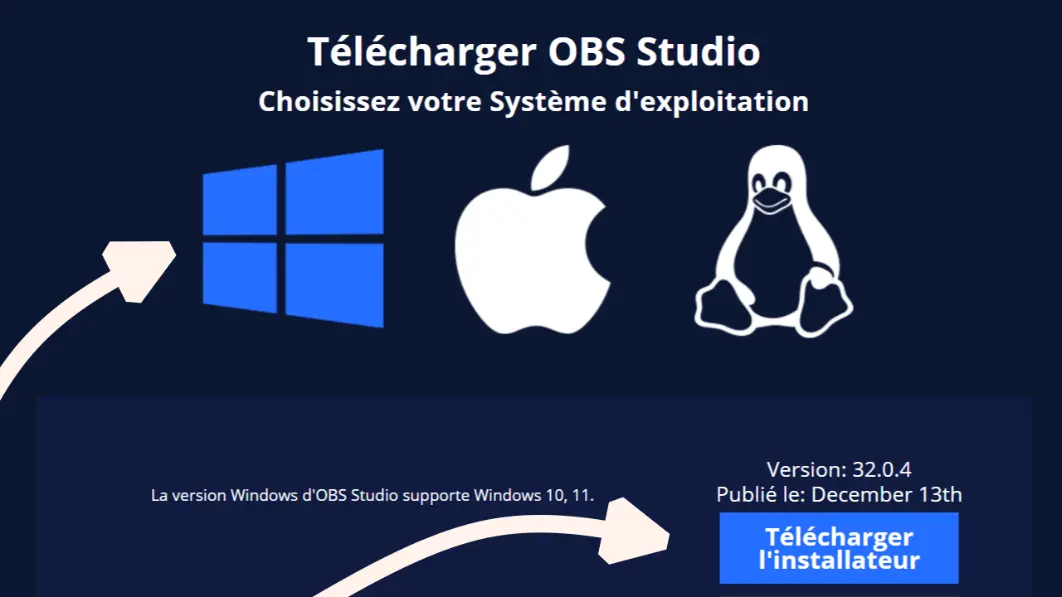
Choisir l'installation qui correspond à votre système d'exploitation (Windows, Appel ou Linux) et télécharger l'installateur.
Installer le fichier téléchargé puis ouvrir OBS Studio
OBS Studio s’ouvre. En haut, le logiciel montre une prévisualisation de l’enregistrement qu’il s’apprête à faire.
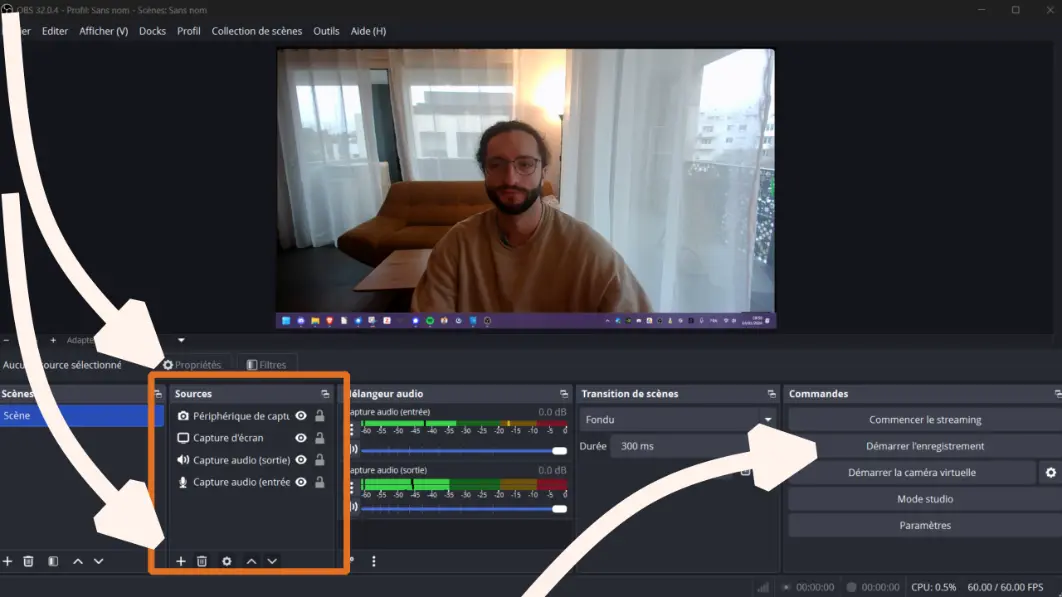
L’élément qui nous intéresse est le cadre « source » en bas. C’est la liste des éléments qui vont être enregistrés. On peut respectivement ajouter ou supprimer des périphériques avec les symboles « + » et « 🗑️ ».
On a besoin des éléments suivants :
- Capture d’écran : pour enregistrer l’écran de notre ordinateur
- Capture audio (sortie) : pour enregistrer le son de l’ordinateur, c’est-à-dire le témoignage du volontaire
- Capture audio (entrée) : pour enregistrer le micro de l’ordinateur, c’est-à-dire ce qu’on dit nous
Il est possible de vérifier que l’écran est bien pris en compte dans le visuel de la partie supérieur, et que les captations de sons fonctionne sur l’onglet « Mélangeur audio » à coté des sources.
Une fois que éléments sont correctement sélectionnés, on peut lancer l’enregistrement en cliquant sur « Démarrer l’enregistrement » en bas à droite.
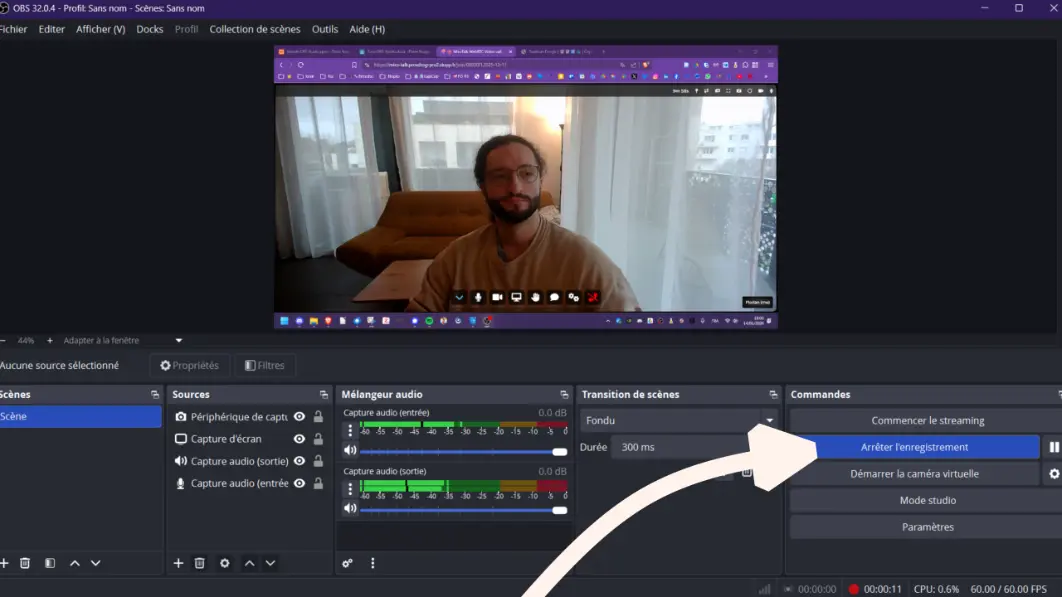
Pour arrêter l’enregistrement, on clique à nouveau sur le bouton « Démarrer l’enregistrement » qui s’appelle désormais « Arrêter l’enregistrement ».
La vidéo est rangé dans le dossier vidéo par défaut de l’ordinateur. Le logiciel affiche l’adresse de l’enregistrement brièvement en bas à gauche de l’écran une fois l’enregistrement terminé.
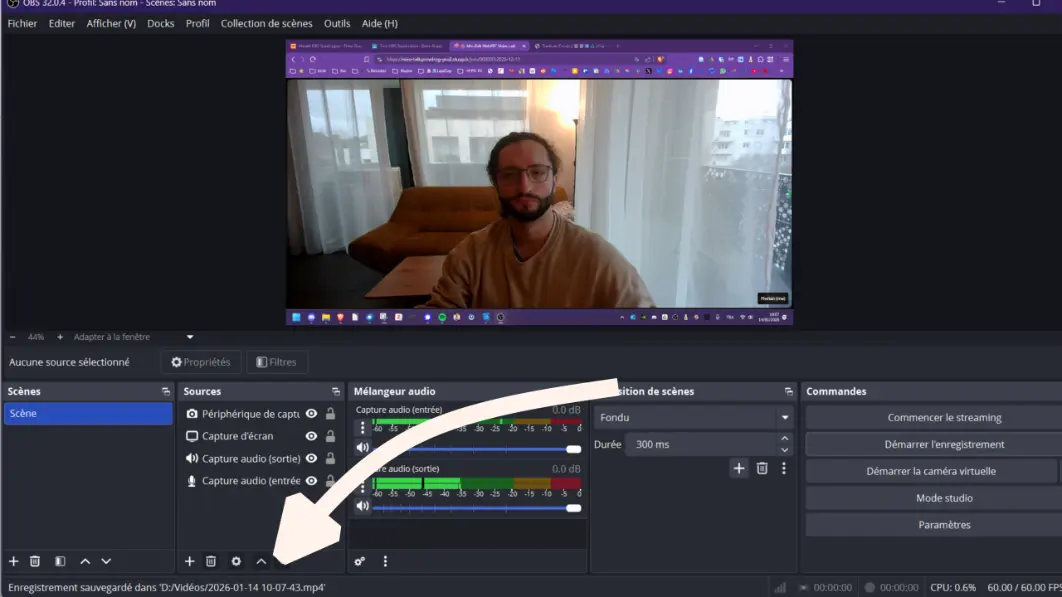
Si vous avez perdu votre vidéo, lancez un autre enregistrement puis arrêtez le immédiatement pour forcer OBS Studio à afficher le lieu de l’enregistrement. Utilisez ensuite votre explorateur de fichier (Explorateur de fichier, Finder, etc.) pour récupérer la vidéo.