TUTO : SYNCHRONISER NEXTCLOUD SUR SON ORDINATEUR
ATTENTION : cette partie vous apprend à synchroniser automatiquement le contenu du serveur avec votre ordinateur, si votre ordinateur n’est pas sécurisé ou se synchronise avec un autre service distant (ex. Cloud), cela peut compromettre la sécurité et la confidentialité des données.
Vous en assumez la responsabilité et STUPP se réserve le droit de se retourner contre vous si une faille de sécurité ou de confidentialité venait à être identifiée comme découlant de votre responsabilité
Les fichiers sont stockés sur le serveur, mais on peut en faire un miroir sur son propre ordinateur pour pouvoir travailler dessus avec les outils auxquels on est habitués.
Il faut télécharger le client NextCloud pour son ordinateur (Windows, MacOS ou Linux) : https://nextcloud.com/install/#install-clients
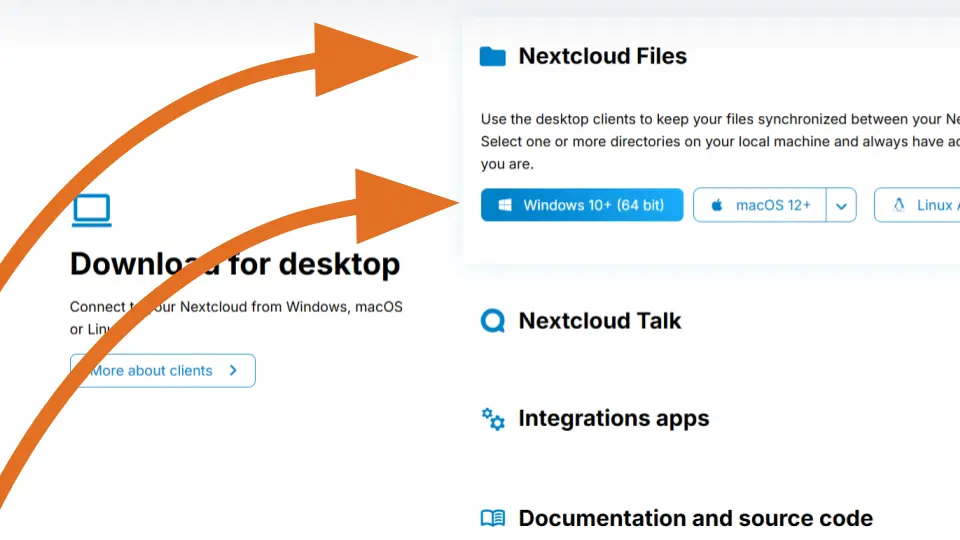
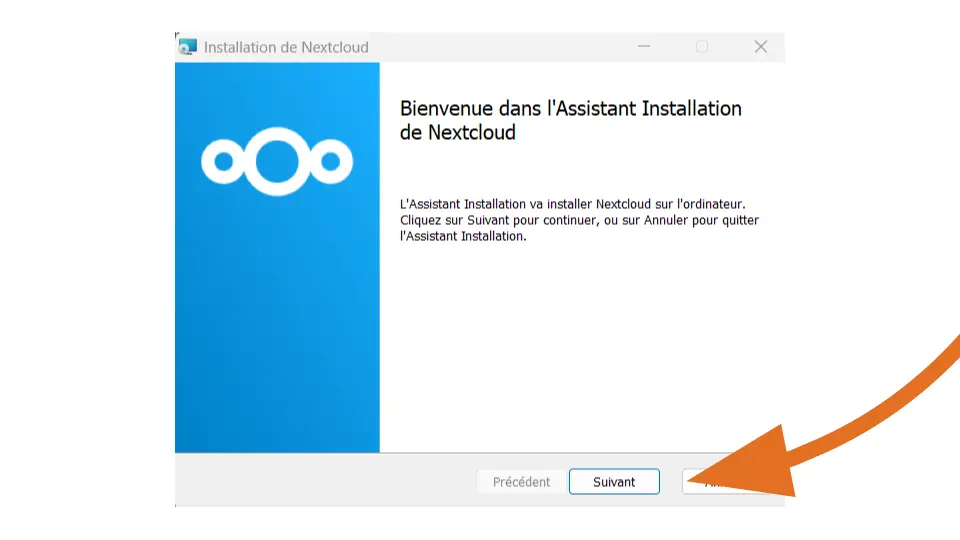
Puis l’installer (exécuter le fichier téléchargé)
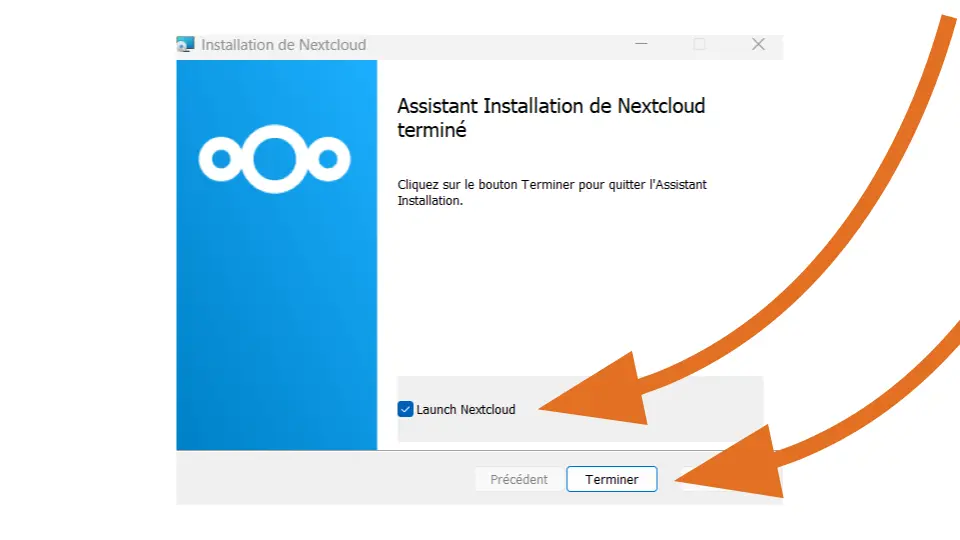
Lancer Nextcloud sur l’ordinateur une fois l’installation terminée
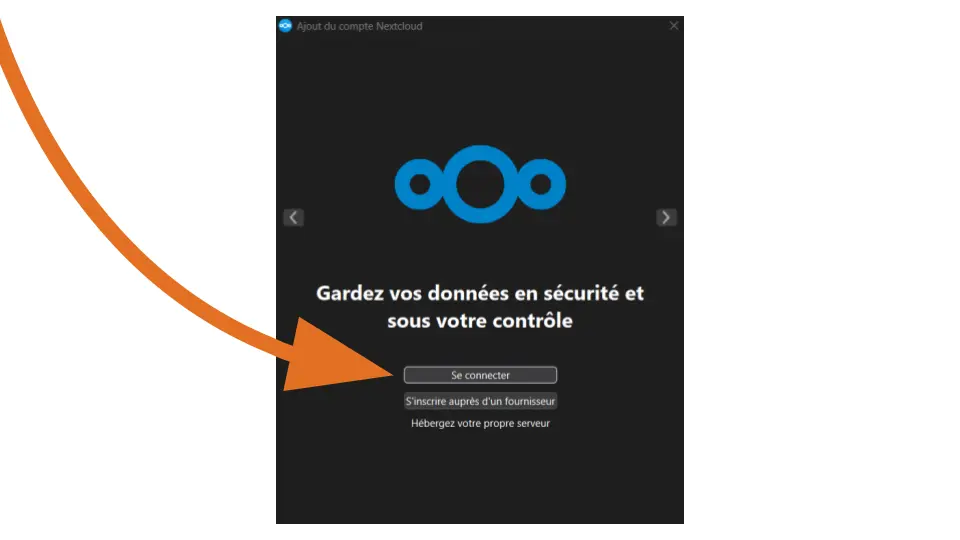
Choisir "Se connecter"
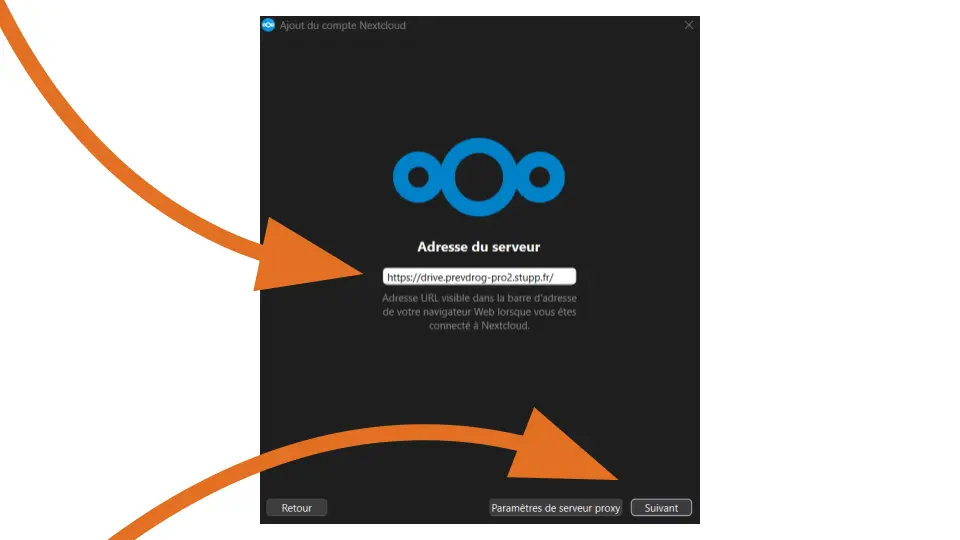
Copier coller l’adresse du serveur : https://drive.prevdrog-pro2.stupp.fr/ puis cliquer sur “suivant”
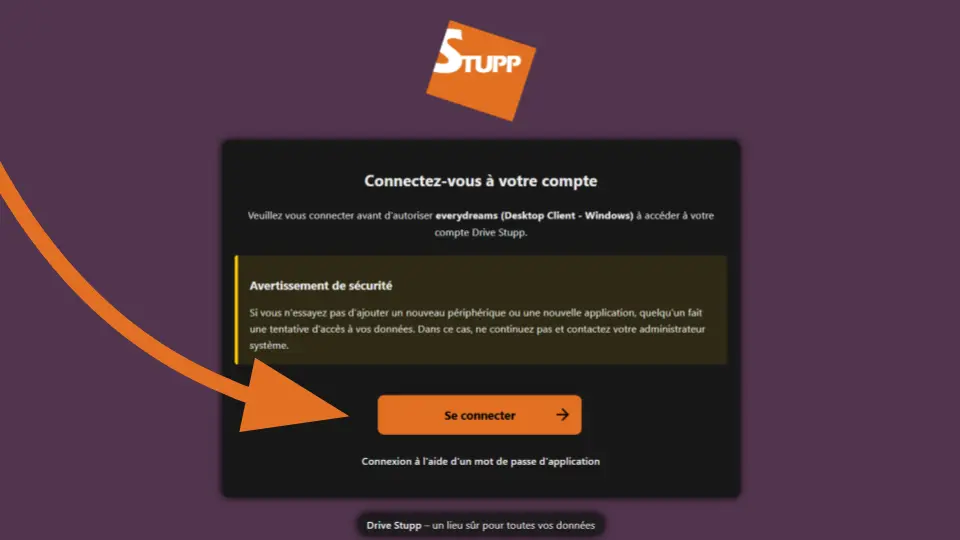
L’application ouvre une fenêtre sur le navigateur web (Safari, Chrome, Mozilla Firefox, Brave, etc.) Choisir “Se connecter”
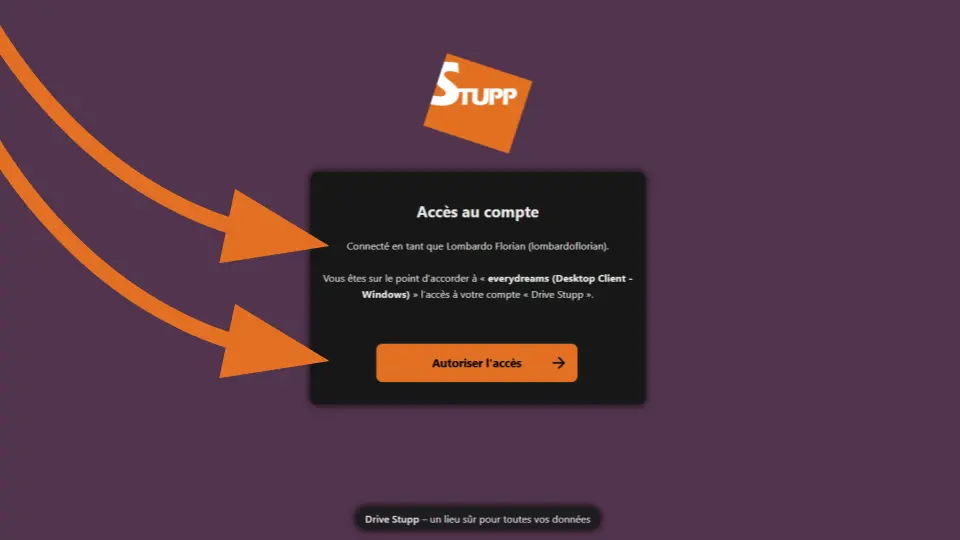
Si vous êtes déjà connecté, il faut vérifier que vous êtes bien connecté en tant que vous-même puis autoriser l’accès, sinon il faut se connecter avant d’autoriser l’accès.
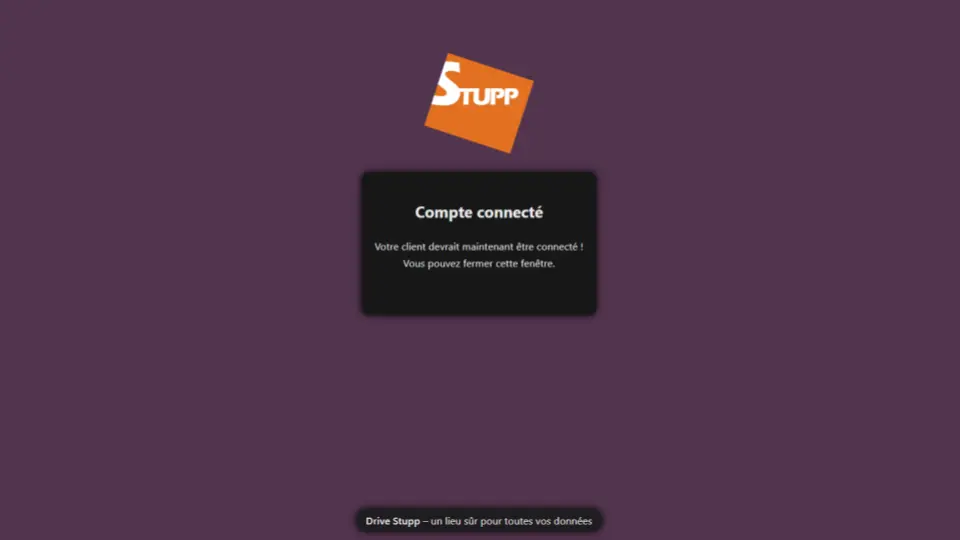
Tout est OK !
On revient sur l’application Nextcloud que l’on vient d’installer. On va pouvoir configurer le lien entre le dossier sur notre ordinateur et le dossier sur le serveur STUPP.
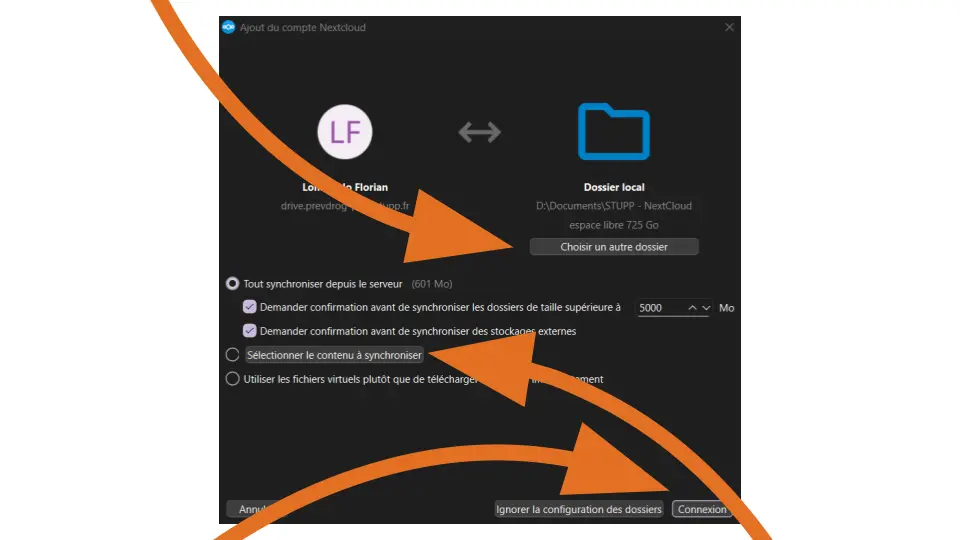
En haut, “Choisir un autre dossier” permet de choisir quel dossier sur son ordinateur va accueillir les informations du serveur. Il est recommandé de créer un dossier spécifiquement dédié à ça et de lui donner un nom explicite, par exemple : “STUPP - NextCloud”.
Au milieu, on choisit quels éléments du serveur on veut faire apparaitre sur son ordinateur.
Cliquer sur “Sélectionner le contenu à Synchroniser” puis décocher “BACKUP”, cela vous permettra d’accéder aux documents de travail présents sur le serveur sans télécharger l’ensemble des archives générées automatiquement (réponses du questionnaire, enregistrement des entretiens, etc.), ce qui évite de surcharger votre ordinateur tout en limitant les risques que des informations confidentielles concernant les volontaires soient présentes sur vos machines
Quand c’est fini, on clique sur Connexion
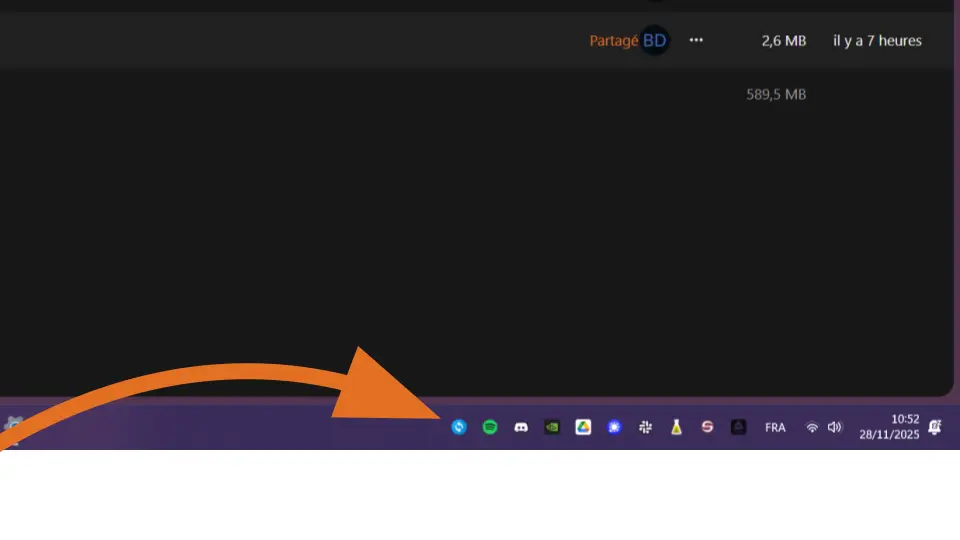
Lorsque tout est en place, un petit symbole NextCloud s’affiche dans votre barre des tâches, il vous informe de l’état de la synchronisation (flêche = en cours, coche verte = c’est fini)