TUTO : VISIOCONFÉRENCE AVEC MIROTALK
À partir de l'url de base https://miro-talk.prevdrog-pro2.stupp.fr/, ajouter n'importe quelle information, cela crée une salle de visioconférence et toutes les personnes qui ont la même URL se retrouvent au même endroit.
Par exemple, la salle "coucou" est créée avec l'URL https://miro-talk.prevdrog-pro2.stupp.fr/coucou.
Toutes les personnes qui ont la même URL sont dans le même espace de visioconférence.
En pratique, l'extension d'URL utilisé est l'identifiant de l'entretien.
L'identifiant de l'entretien est composé de 5 chiffres, qui sont l'identifiant du volontaire et sont extraits du questionnaire quantitatif, des initales de l'enquêteur·rice et de la date de l'entretien.
Par exemple, l'entretien réalisé le premier mars 2026 auprès du volontaire 01245 par l'enquêteur·rice Sandra Lacouverturepic aura l'identifiant suivant :
01245SL2026-03-01
L'URL d'entretien associé est : https://miro-talk.prevdrog-pro2.stupp.fr/01245SL2026-03-01.
En cliquant sur le lien d'invitation, on arrive sur la une interface qui permet de s'identifier.
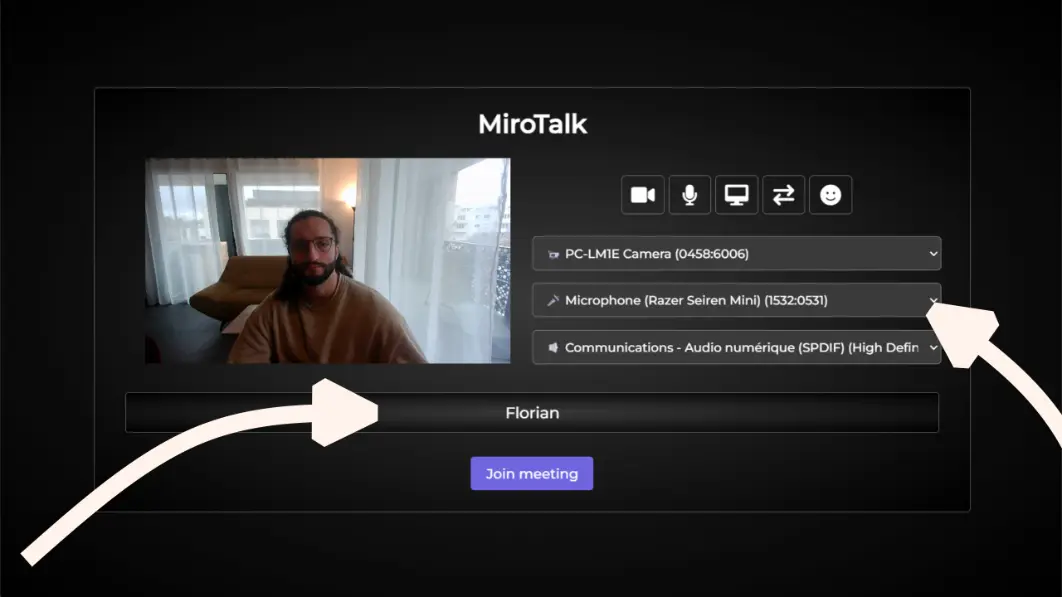
Il faut déclarer la caméra, le micro et les enceintes qui vont être utilisées.
Il arrive que MiroTalk ne détecte pas une caméra (ou un autre périphérique), en général, c'est que le périphérique est déjà utilisé par un autre logiciel. Le premier réflexe est de vérifier s'il n'y a pas une autre application qui utilise le périphérique, comme Discord ou OBS studio, s'il est lancé avant de rejoindre Miro Talk.
Une fois l'entretien commencé, on accède aux options en cliquant sur le symbole "engrenage" en bas de l'écran.
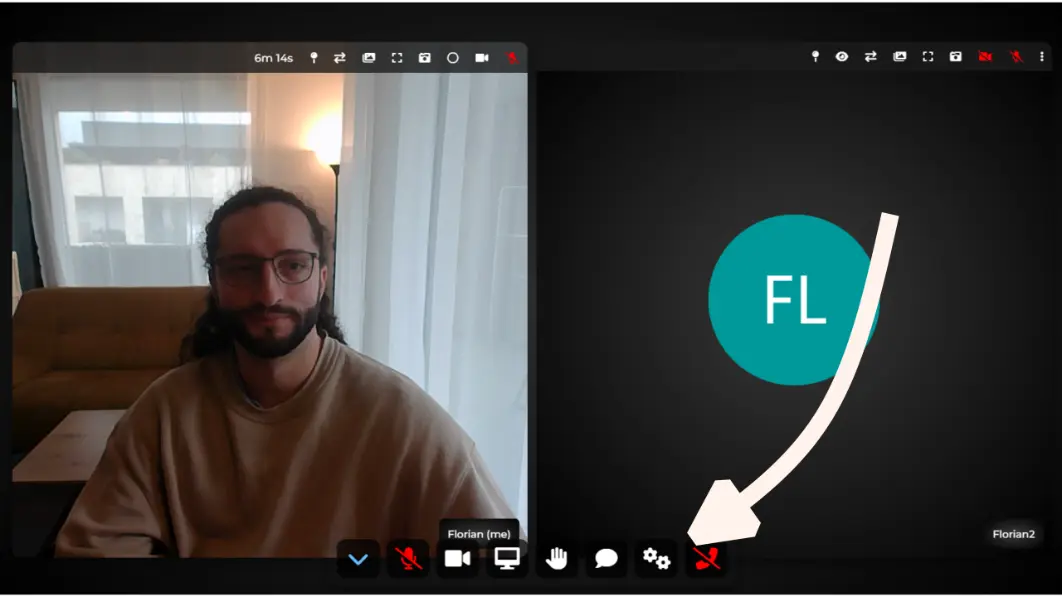
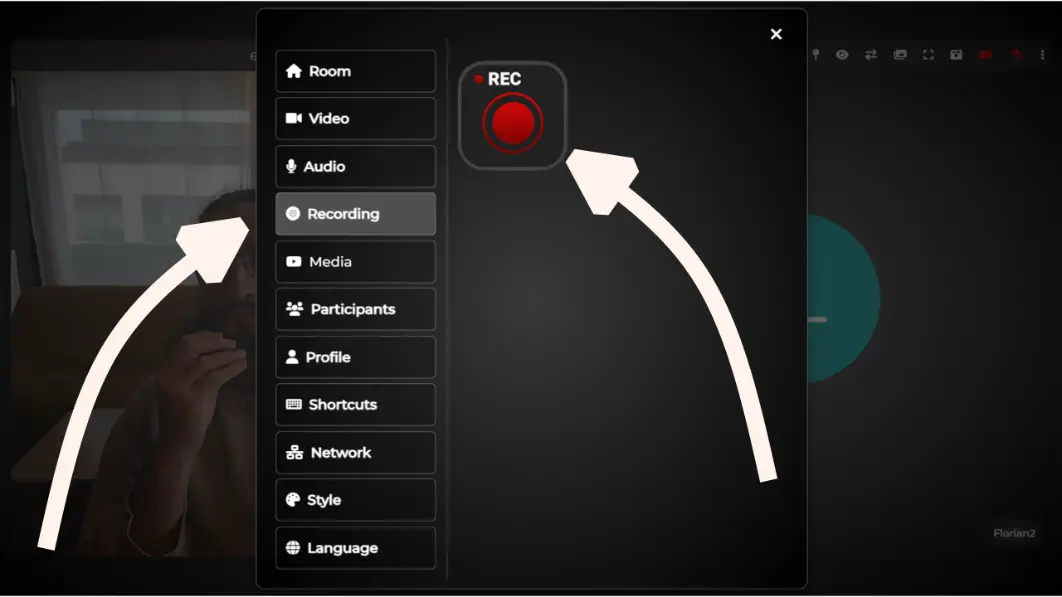
Depuis les paramètres, on se rend dans l'onglet "recording", on déclare au volontaire "je lance l'enregistrement" puis on clique sur le gros bouton rouge "REC".
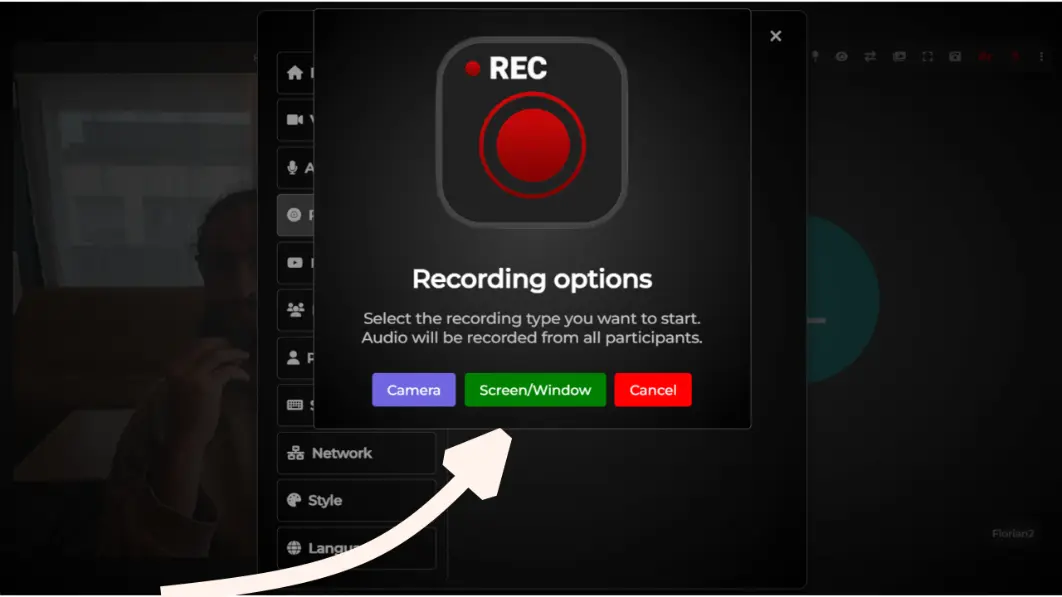
Il faut ensuite choisir d'enregistrer "Screen/Window". On n'est pas intéressé par un enregistrement de sa propre caméra, le but est de voir le·a volontaire.
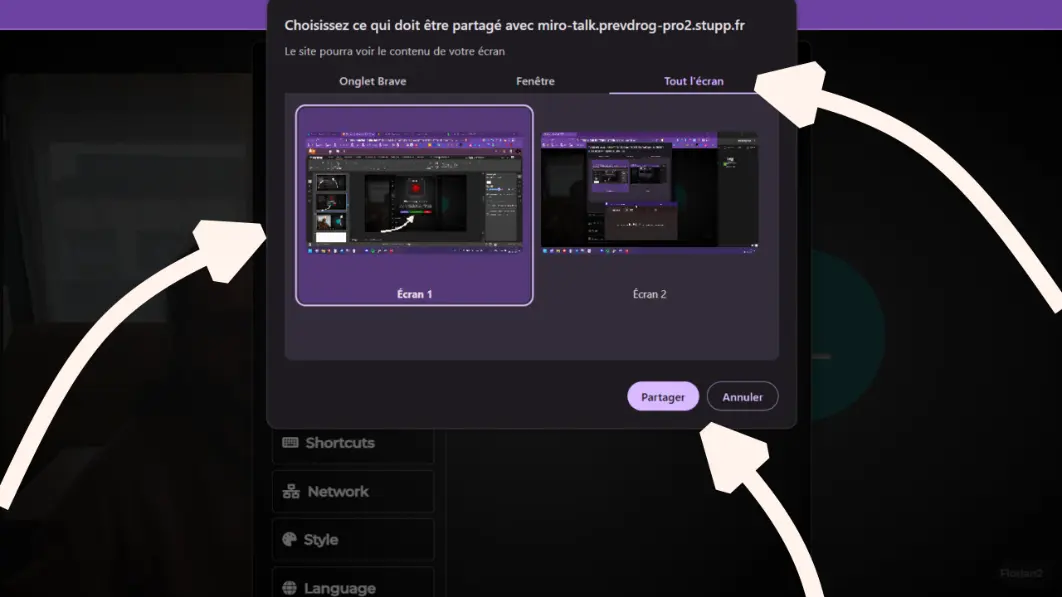
Puis on se rend dans l'onglet "Tout l'écran", on choisit l'écran où se déroule l'entretien, puis on clique sur "Partager".
Immédiatement après avoir démarré l'entretien, on met le·a volontaire en plein écran pour que l'enregistrement concerne principalement ce·tte dernier·e.
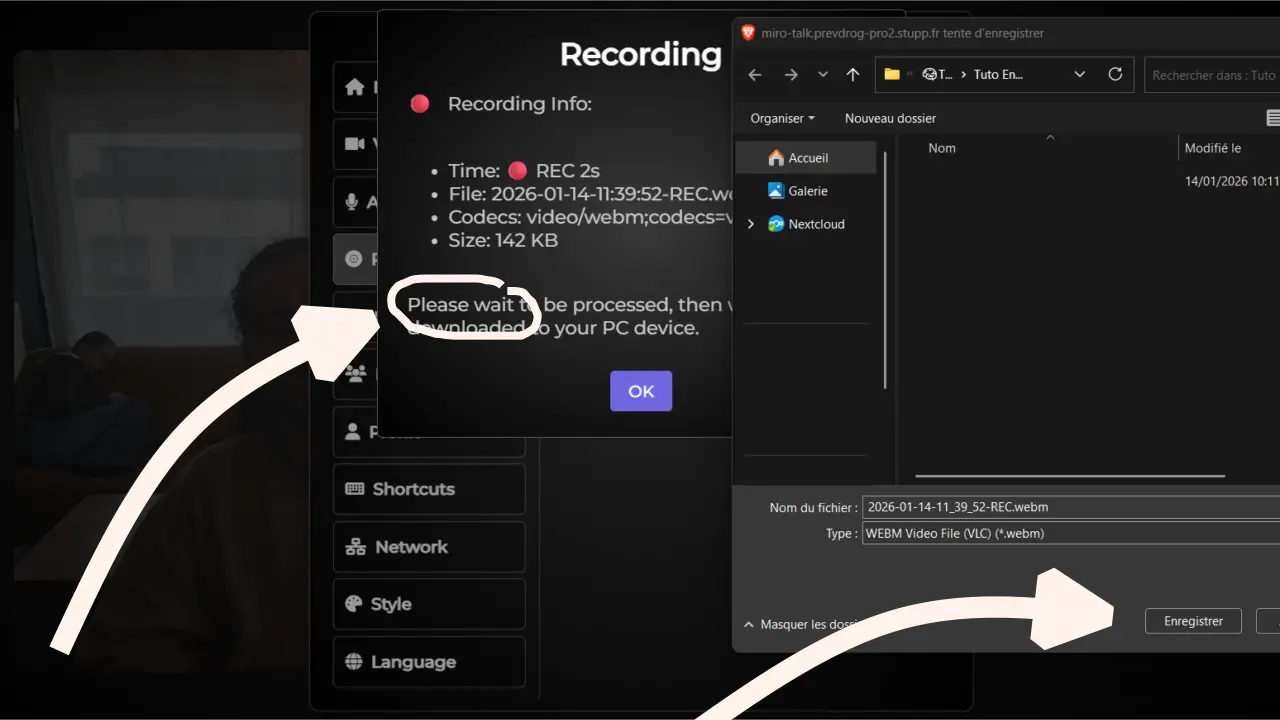
Une fois l'enregistrement terminé, on retourne dans les paramètres > Recording puis on clique à nouveau sur le gros bouton "REC". On attend quelques instants (si l'enregistrement est long, la vidéo est lourde est l'attente peut être longue) que la fenêtre de téléchargement apparaisse puis on choisit où mettre la vidéo sur son ordinateur.
Une fois arrivé à ce stade, se référer au guide de l'enquêteur·ice pour archiver la vidéo de l'entretien correctement.
Immédiatement après avoir lancé l'enregistrement, il faut mettre le·a volontaire en plein écran pour que l'enregistrement concerne bien le témoignage recueilli.
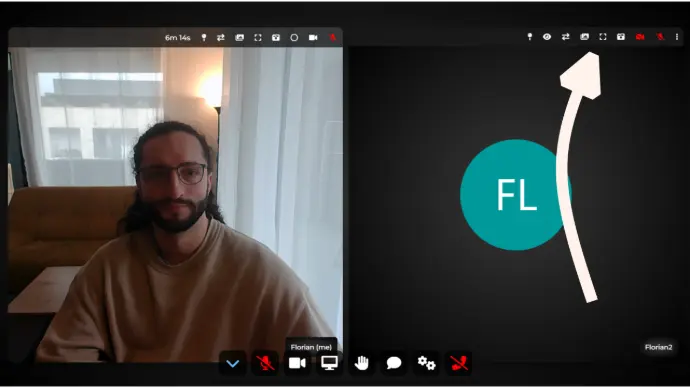
La démarche est effectuée en cliquant sur le symbole rectangulaire au dessus du visage du volontaire.